Полное руководство по Grok Video: генерация видео с помощью нейросети от xAI
Генерация видеоGrok Video — нейросеть для генерации видео от xAI, доступная пользователям TurboText. Сервис позволяет создавать видео по текстовому запросу, анимировать изображения, редактировать существующие ролики и генерировать реалистичных ИИ-аватаров с озвучкой. Благодаря интеграции с Telegram весь процесс занимает всего несколько минут: достаточно описать идею, выбрать режим генерации и получить готовый результат.
Параметры генерации в Grok Video
В Grok Video доступны два основных параметра, которые влияют на результат: разрешение и длительность. Каждый режим имеет свои значения и стоимость.
Разрешение
- 480p — Базовое качество. Черновики, тесты, быстрая проверка идеи.
- 720p — Высокое качество. Готовый контент для соцсетей, презентаций, публикаций.
Для черновиков используйте 480p — это дешевле и быстрее. Когда идея утверждена, перегенерьте в 720p для финального результата.
Длительность
- Минимум 2 секунды
- Максимум 10 секунд
- По умолчанию 6 секунд
5–8 секунд — оптимальная длительность для большинства задач. Чем длиннее видео, тем сложнее контролировать качество: модель может «забыть» детали исходного изображения или потерять логику движения.
Соотношения сторон
В Grok доступны все популярные форматы:
- Квадрат 1:1 — Публикации в соцсетях
- Горизонтальный 16:9 — YouTube, презентации
- Вертикальный 9:16 — TikTok, Reels, Stories
- Классическое фото 4:3, 3:4 — Универсальный
- Широкий формат 3:2, 2:3 — Для печати, баннеров
Версии нейросети: Grok Video 1, Grok Video 1.5, Grok Video 1.5 Lite
На TurboText доступны три версии генератора видео от xAI: базовая модель Grok Video, улучшенная Grok Imagine Video 1.5 и облегчённая Grok Imagine Video 1.5 Lite. У каждой своя специализация и сильные стороны
Grok Video (базовая версия)
Базовая модель — это универсальный инструмент, который охватывает все основные сценарии работы с видео. Она подходит, когда нужно:
- Создать видео с нуля по текстовому описанию (Text-to-Video)
- Оживить статичное изображение (Image-to-Video)
- Редактировать готовое видео по текстовому запросу (Video-to-Video)
- Продлить существующий ролик
- Использовать несколько референсных изображений (до 9 фото)
- Выбрать любое из 7 соотношений сторон (1:1, 16:9, 9:16, 4:3, 3:4, 3:2, 2:3)
Базовая версия — выбор для большинства повседневных задач, когда нужна гибкость и универсальность.
Grok Imagine Video 1.5 (улучшенная версия)
Image-to-Video модель нового поколения, которая делает упор на качество, реалистичность и скорость. Вот что изменилось по сравнению с предыдущей версией:
- Качество движения: Более реалистичная физика: меньше искажений, вес и инерция объектов передаются естественно.
- Аудио и синхронизация: Диалоги и звуки ещё чётче, синхронизация губ точнее
- Скорость генерации: Почти в 2 раза быстрее
- Сохранение лица персонажа: черты лица держатся на всём протяжении ролика
Новая версия доступна в TurboText в режиме «Фото → Видео v1.5».
Grok Imagine Video 1.5 Lite (облегчённая версия)
Grok Imagine Video 1.5 Lite — самая новая модель в линейке, xAI выпустили её 1 октября 2026 года. Это облегчённый вариант версии 1.5: модель меньше, а генерация дешевле. Встроенный звук при этом сохранился, ролик получается сразу с аудиодорожкой.
Что умеет Lite:
- создавать видео с нуля по текстовому описанию (Text-to-Video);
- оживлять фото: одно изображение служит стартовым кадром (Image-to-Video);
- генерировать звук в одном проходе с видео: эффекты, фоновые шумы, атмосферу сцены;
- работать во всех 7 соотношениях сторон, от вертикального 9:16 до горизонтального 16:9.
Подробнее о типах генерации в GROK Video
Grok Video предлагает пять режимов для работы с видео, каждый из которых решает свою задачу. В этом разделе разберём каждую функцию: как работает, для каких задач подходит и как использовать с максимальной эффективностью. Все режимы объединяет одно: аудио генерируется вместе с видео в одном проходе. Звуковые эффекты, музыка, диалоги и синхронизация губ создаются автоматически, без отдельного монтажа.
Текст в видео
Этот режим создаёт видео с нуля — только по вашему текстовому описанию. Никаких исходных изображений или видео не требуется. Вы описываете сцену словами, а Grok Video генерирует ролик, основываясь исключительно на вашем описании. Модель сама решает, как выглядит персонаж, окружение, освещение и движение, интерпретируя ваш запрос.
Примеры запросов и видео
Космический корабль пролетает над планетой с кольцами, звёздное небо, эпичная музыка
Золотистый ретривер бежит по осеннему парку, листья кружатся в воздухе, замедленная съёмка
Футуристический город ночью, летающие машины, неоновые огни, дождь, драматическое освещение
Рекомендации для промтов
- Описывайте движение — оно обязательное. Просто «красивая девушка» — модель не поймёт, что делать.
- Указывайте камеру и ракурс. Сложные сцены с 5+ объектами — модель путается.
- Добавляйте атмосферу и освещение. Противоречивые инструкции («быстро и медленно»).
- Пишите конкретно: «женщина поворачивает голову вправо и улыбается».
Когда использовать: для быстрых концептов, рекламных роликов, визуализации идей, создания контента с нуля.
Фото в видео: оживить картинку
Этот режим берёт ваше статичное изображение и анимирует его по вашему описанию. Главное преимущество — Grok сохраняет детали исходного фото: черты лица персонажа, объекты, текстуры.
Вы загружаете изображение (логотип, фото, иллюстрацию) и описываете, что должно происходить. Модель анализирует картинку и добавляет движение, сохраняя стиль и детали оригинала.
Примеры запросов и видео
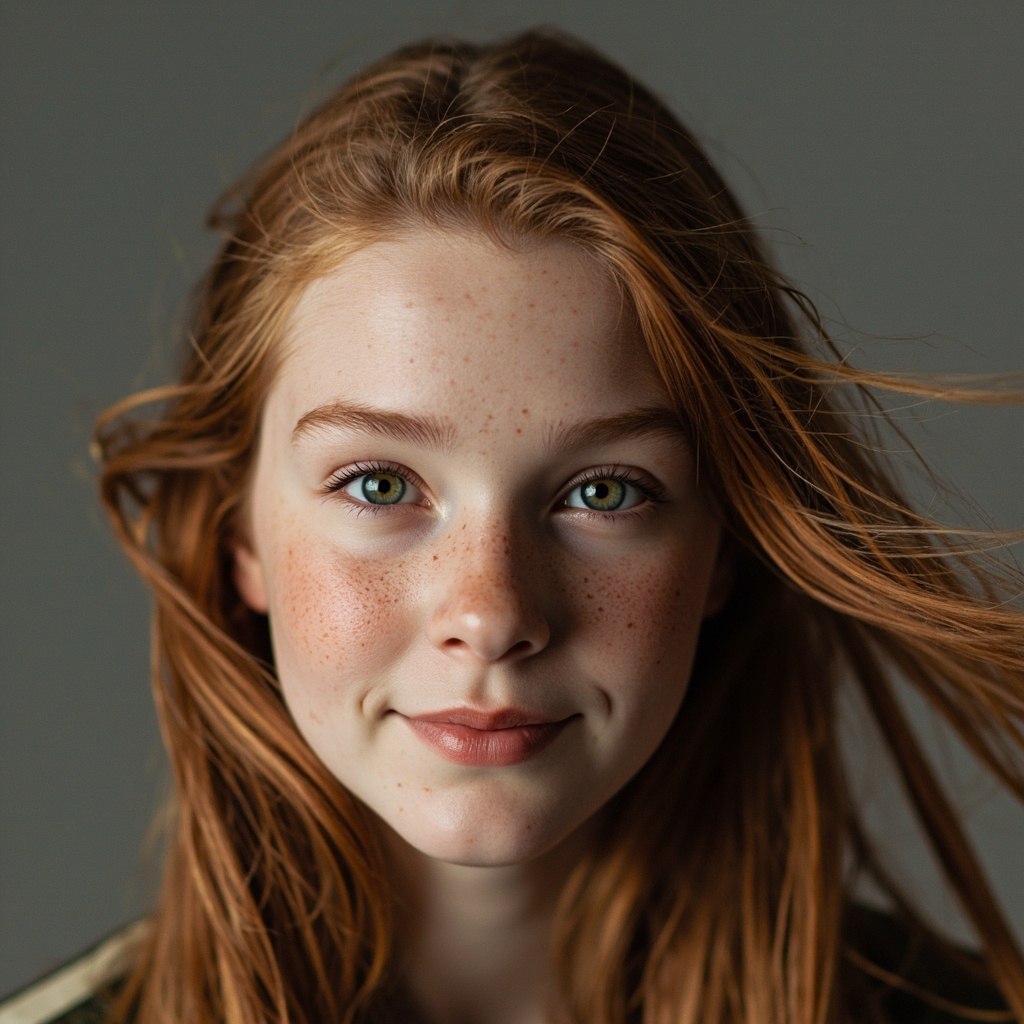
девушка нежно улыбается, смотрит в камеру, волосы развиваются от ветра
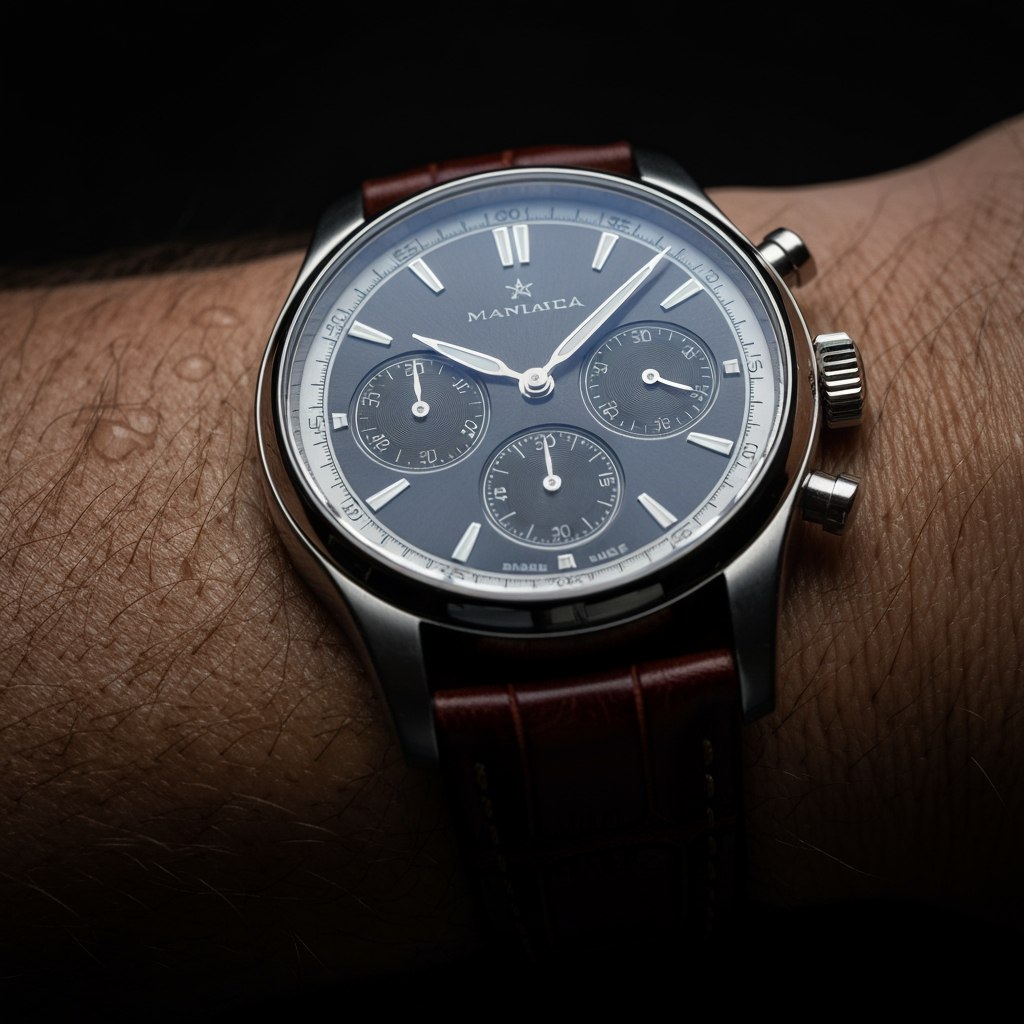
механизм часов работает, стрелки медленно двигаются по часовой стрелке
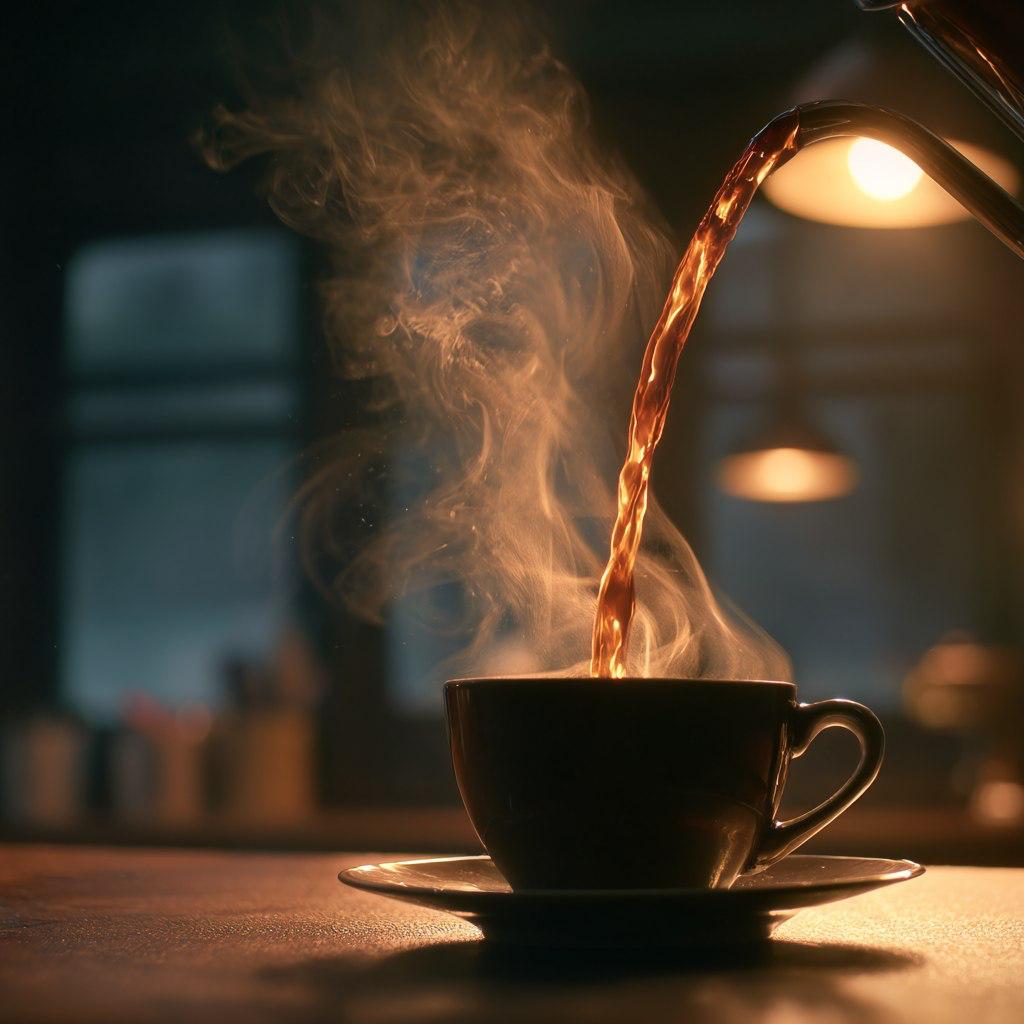
чай медленно льется в чашку, девушка берет рукой чашку и пьет чай
Фото в видео — модель v1.5 для говорящего аватара
Улучшенная модель с поддержкой говорящих аватаров. Создаёт реалистичных персонажей с синхронизацией губ и звуком в одном проходе.
Вы загружаете портретное фото (желательно анфас, при хорошем освещении) и пишете текст, который должен произносить персонаж. Grok v1.5 синхронизирует движение губ с закадровым голосом — получается реалистичный говорящий аватар.
Примеры видео аватаров
Рекомендации по загружаемым фото и промтам для аватаров
Чтобы получить качественный говорящий аватар в Grok Video 1.5, важно правильно подготовить исходное фото и грамотно составить запрос.
Как должно выглядеть исходное фото
Основа успеха — качественный портрет. Модель использует ваше изображение как первый и главный кадр, поэтому его качество напрямую влияет на результат.
- Ракурс: Анфас (лицо в фокус, рот хорошо виден).
- Освещение: Хорошее, равномерное, без жёстких теней.
- Фон: Чистый, нейтральный, однородный.
- Композиция: Крупный план, лицо занимает большую часть кадра.
- Разрешение: Чёткое, без сжатия и артефактов.
Почему это важно: Grok Imagine Video 1.5 сохраняет черты лица и детали исходного изображения на протяжении всего ролика. Всё, что есть на фото — не изменится. Запросом вы управляете только тем, что должно двигаться или звучать, а не внешностью персонажа.
Чтобы цифровой аватар говорил на русском, в конце текста озвучки в скобках укажите "(говорит на русском)"
Какие фото дадут плохой результат
- Профиль, лицо закрыто руками или волосами
- Тёмные фото, пересветы, контражур
- Захламлённый, пёстрый, отвлекающий
- Общий план, лицо мелко
- Размытое, пикселизированное
Редактор видео Grok
Редактор видео Grok — это режим, который превращает уже готовый ролик в новый, изменённый по вашему текстовому запросу. Вы загружаете короткое видео, пишете, что хотите изменить, а Grok обрабатывает каждый кадр, внося правки, но сохраняя исходное движение и композицию.
Этот режим работает по принципу редактирования без монтажа. Вам не нужны навыки работы в видеоредакторах — достаточно текстовой команды. Модель анализирует ваш исходный ролик, понимает, что в нём происходит, и на основе вашего описания создаёт новую версию, сохраняя оригинальное движение.
Примеры того, что можно изменить:
- Стиль: превратить реалистичное видео в аниме, мультфильм или акварельный рисунок
- Фон: поменять локацию, сделать его однотонным или добавить атмосферу (рассвет, ночь, дождь)
- Объекты: заменить или удалить предметы в кадре
- Атмосферу: добавить снег, туман, неоновое свечение
Рекомендации
- Загружайте чёткое, качественное видео
- Описывайте, что именно изменить
- Давайте одну-две конкретные команды Сложные многошаговые инструкции
- Короткие видео (5–7 секунд)
- Указывайте желаемый стиль
Когда использовать: для изменения стиля видео, замены фона, добавления погодных эффектов, трансформации видео в художественный стиль, адаптации под разные платформы.
Примеры видео
Исходное видео
Промт и результат: добавь на видео еще одну планету на фоне
Исходное видео
Промт и результат: сделай мужчину на видео блондином и измени свитер на красный
Продлить видео
Этот режим позволяет увеличить длительность готового видео, добавив к нему продолжение. Важно: при продлении моделируется только новый сегмент, а не пересчитывается всё видео заново.
Вы загружаете исходное видео и указываете, сколько секунд нужно добавить. Модель анализирует последний кадр, композицию, движение и логику происходящего, а затем создаёт естественное продолжение. Стиль, персонажи и визуальная согласованность сохраняются.
Пример: видео с бегущим человеком заканчивается — вы добавляете ещё 4 секунды, и модель показывает, как человек продолжает бежать, добегает до финиша и останавливается.
Рекомендации:
- Добавляйте 3–6 секунд за раз
- Описывайте логичное продолжение
- Загружайте видео с чётким действием
- Добавляйте аудио-инструкцию
Когда использовать: когда видео слишком короткое для соцсетей или презентации, нужно добавить логическое завершение сцены, создать циклический ролик, доработать короткий клип до нужной длины.
Примеры видео
Исходное видео
Промт и результат: в конце собака подбегает к хозяину и садится у его ног
Исходное видео
Промт и результат: добавь 2 секунды как у космического корабля запускается двигатель
Исходное видео
Промт и результат: в конце девушка машет рукой в камеру и уходит
Элементы
Режим, который позволяет загрузить до 9 референсных изображений и создать на их основе единый видео-ролик. Каждое фото служит источником для разных элементов сцены.
Вы загружаете несколько изображений — например, фото человека, фото комнаты, фото кота и фото книги. В тексте описываете, как эти элементы должны взаимодействовать в одном видео. Модель объединяет все референсы в единую сцену, сохраняя детали каждого изображения.
Пример: загружены фото кота и фото дивана — модель создаёт видео, где кот прыгает на этот конкретный диван.
Рекомендации:
- Загружайте фото одного стиля
- Чётко описывайте взаимодействие
- Используйте 2–5 референсов для связной сцены
- Указывайте главный объект в промте
- Показывайте, как элементы связаны между собой
- Загружайте изображения с одной стилистикой и освещением
Когда использовать: для рекламных роликов продуктов с несколькими ракурсами, создания сложных сцен с несколькими персонажами или объектами, творческих коллажей из отдельных элементов, видео-историй из нескольких фото, мудбордов и mood-роликов.
Примеры видео
Запрос: девушка с фото 1 берет кисть с фото 2 и мажет по лицу, далее берет сережки с фото 3 и надевает на уши
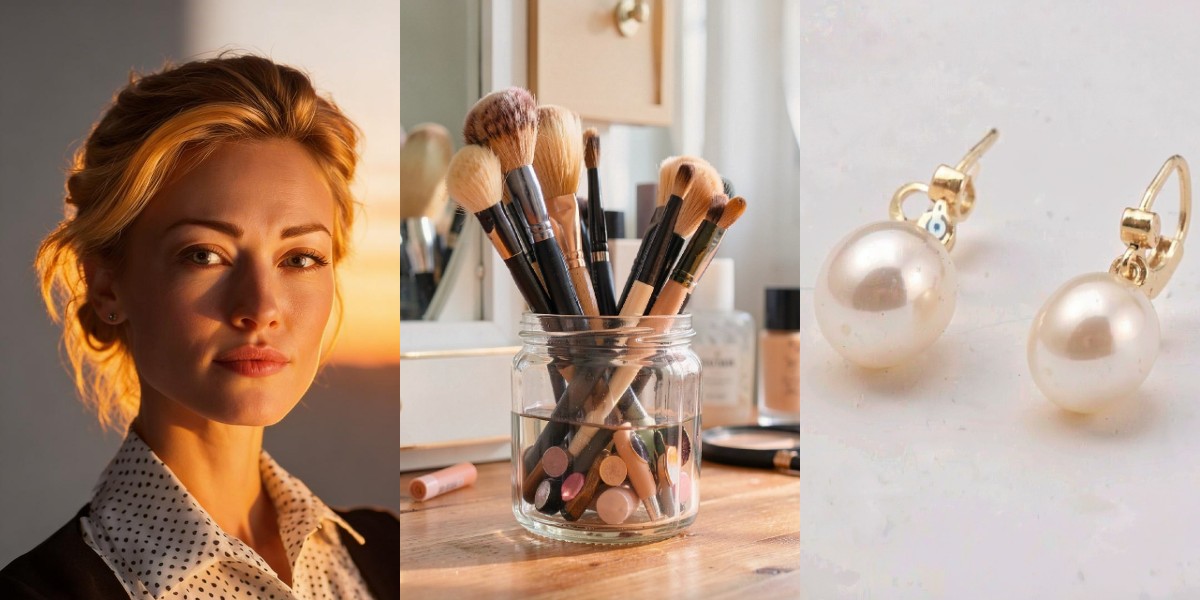
Результат:
Запрос: Волк бежит наперегонки с машиной
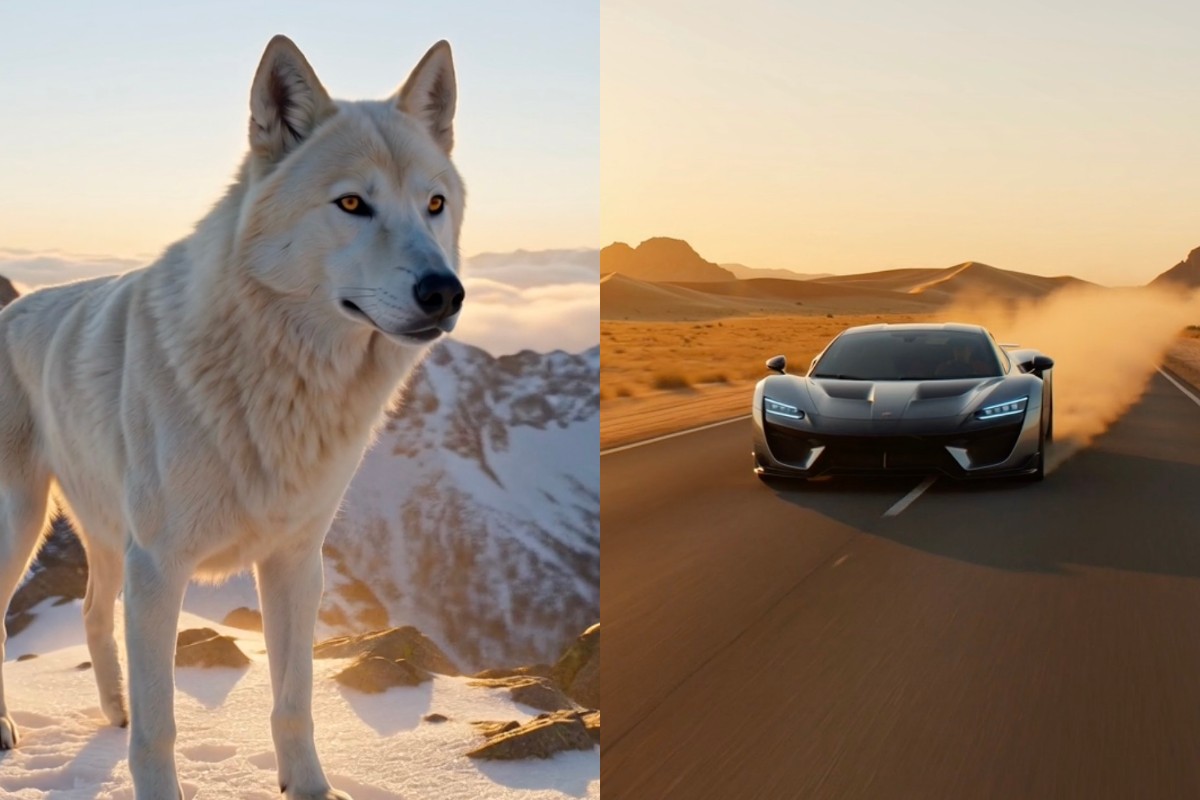
Результат:
Запрос: девушка подходит к дивану и берет кота на руки
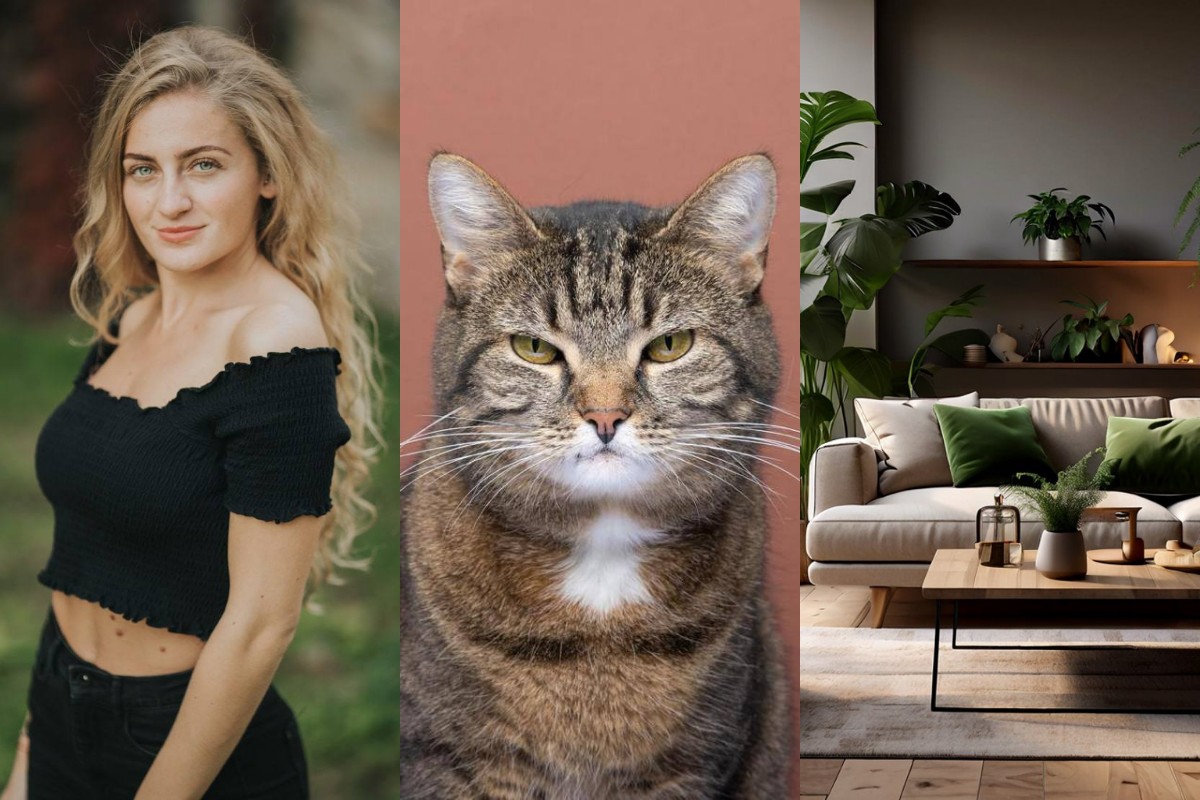
Результат:
Попробуйте бесплатно
Одна генерация в подарок — прямо здесь, без регистрации на сайте.
Генерация запущена
Обычно занимает 5–10 секунд…
Получи больше возможностей у нас на сайте
Войдите в аккаунт TurboText — и продолжайте генерировать по тарифу прямо здесь.
Вход в TurboText
Войдите в аккаунт TurboText — генерации продолжатся прямо здесь, по вашему тарифу.
Выберите тариф
Токены спишутся за генерации — эта нейросеть стоит 2 за запуск.
Загружаем тарифы…
Оплата через ЮKassa. Тариф активируется автоматически после оплаты, вы вернётесь в эту же статью.
Проверяем оплату…
Nano Banana Lite · одна генерация — бесплатно, без входа. Дальше — войдите в аккаунт TurboText и продолжайте по тарифу прямо здесь.
Есть аккаунт TurboText?
Опишите картинку — нейросеть её нарисует. Приложите фото — вместо этого отредактирует его.
Фото приложено — опишите, что с ним сделать.
Запрос улучшен нейросетью
Все статьи про Nano Banana 2.0 Lite → 161 материал с промптами и примерами