Руководство по Midjourney на TurboText: промпты для Midjourney, возможности нейросети и примеры картинок
НейроMidjourney — это генератор изображений по текстовому описанию, доступный прямо на сайте TurboText.photo_ai и через бота @TurboText_bot. С его помощью можно создавать иллюстрации любой тематики: от реалистичных портретов до фантастических сцен и минималистичных иконок. Для точного результата доступны десятки параметров: формат изображения (--ar), степень детализации (--style, --s), управляемость генерации (--seed, --chaos), стилизация и многое другое. Это руководство поможет разобраться в каждом параметре и научиться использовать Midjourney для своих задач — от дизайна до креативного контента.
Как пользоваться Midjourney
1. Откройте сайт TurboText и выберите генератор изображений Midjourney
Или перейдите в Telegram-боте TurboText, раздел «Изображения»
2. Введите описание на русском или английском
Примеры:
- «Город будущего ночью, неоновые огни, в стиле киберпанк»
- «Средневековый замок на утёсе у моря, туманный рассвет, эпично»
- «Кот в очках, стиль пиксель-арт»
Чем точнее и образнее вы опишете идею — тем лучше результат.
3. Настройте параметры
Вы можете указать параметры генерации:
- --ar 3:2 — пропорции изображения
- --v 8.1 — выбрать версию модели
- --style raw — меньше стилизации, больше реализма
- --quality 2 — более детализированное изображение
- --chaos 30 — больше креативных отклонений
На сайте ряд настроек доступны в панели справа В боте укажите параметры в запросе
Пример полного промта на русском с указанием параметров:
Старинная библиотека с магическим свечением, высокие книжные стеллажи, закат, в стиле фэнтези --ar 3:2 --style raw
4. Нажмите «Сгенерировать» и дождитесь результата
Midjourney покажет 4 варианта изображения — выберите один или запросите вариации.
Скорость генерации: Fast, Relax и Turbo
В поле «Режим» выбирается скорость генерации, от неё зависит цена:
- Fast — стандартная генерация, 2 токена. Режим по умолчанию;
- Relax — медленнее, 3 токена;
- Turbo — быстрее всех, 4 токена.
При высокой нагрузке очереди Relax и Turbo могут быть временно заняты — в этом случае используйте Fast.
Что можно сделать после генерации
Midjourney создаёт сетку из 4 вариантов изображения. С готовой картинкой можно продолжить работу: выберите в поле «Режим» пункт «Действие над фото», укажите ID изображения из прошлой генерации и нужное действие.
Upscale 1–4 — увеличение
Увеличивает выбранный вариант из сетки (1 — левый верхний, 2 — правый верхний, 3 — левый нижний, 4 — правый нижний) и прорабатывает детали: картинка становится вдвое больше по каждой стороне. Стоимость — 3 токена.
Variation 1–4 — вариации
Создаёт новые версии выбранного изображения из сетки. Стоимость — 3 токена.
Reroll — перегенерация
Создаёт новый набор из 4 изображений по тому же промту. Подходит, если первый результат не понравился. Стоимость — 2 токена.
После увеличения доступны:
- Variation Subtle — похожий вариант с небольшими изменениями, 3 токена;
- Variation Strong — более заметные изменения при сохранении общей идеи, 3 токена;
- Zoom Out 2x и Zoom Out 1.5x — отдаляет камеру в 2 или 1,5 раза и дорисовывает окружение вокруг объекта, 2 токена.
Midjourney: список параметров
Рекомендуем в Midjourney управлять результатами генерации изображений с помощью специальных параметров, которые добавляются в конец запроса.
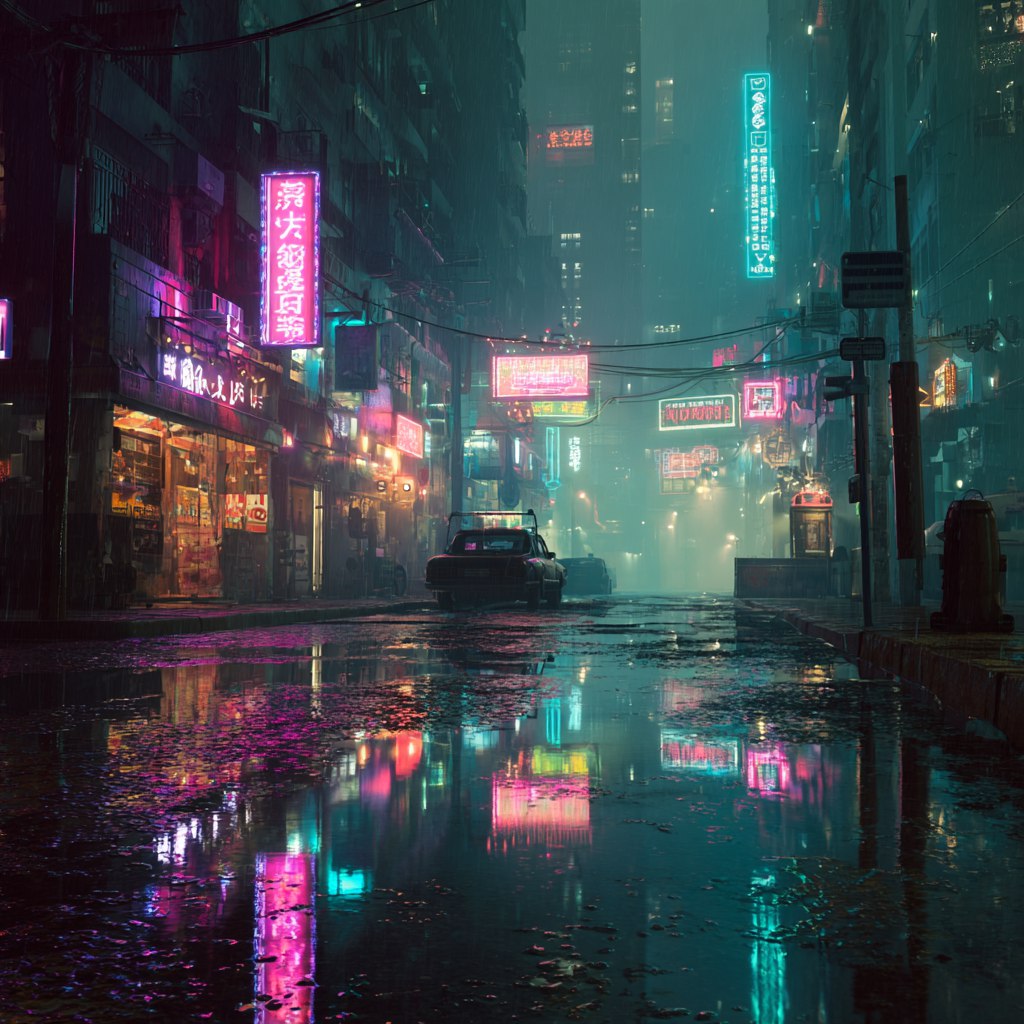
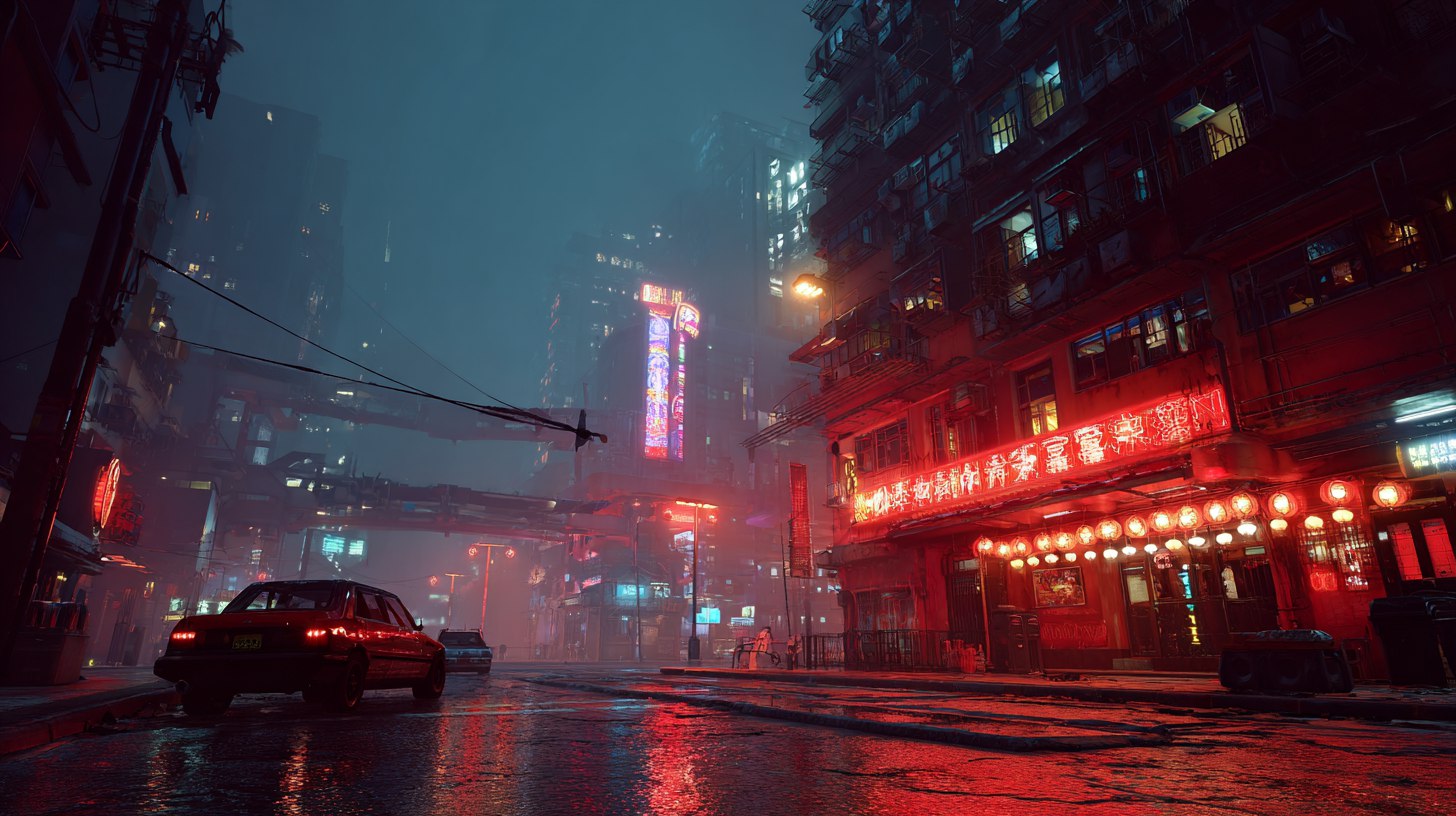
--ar или --aspect
Соотношение сторон изображения. Изображения по умолчанию квадратные (1:1), но можно задать другие пропорции, например:
- --ar 16:9 — широкоформатное изображение
- --ar 9:16 — вертикальное (удобно для сторис, TikTok)
- --ar 4:5 — портретный формат
Киберпанк-город ночью, неоновые вывески, дождь, отражения на асфальте ⬇️
Киберпанк-город ночью, неоновые огни --ar 16:9 ⬇️
--chaos или --c
Степень случайности результатов. Значения от 0 до 100. Чем выше значение, тем более нестандартными будут изображения.
- --chaos 0 — стабильный результат
- --chaos 70 — неожиданная креативность
Примеры:
Портрет девушки с короткими волосами, реализм --chaos 50 ⬇️
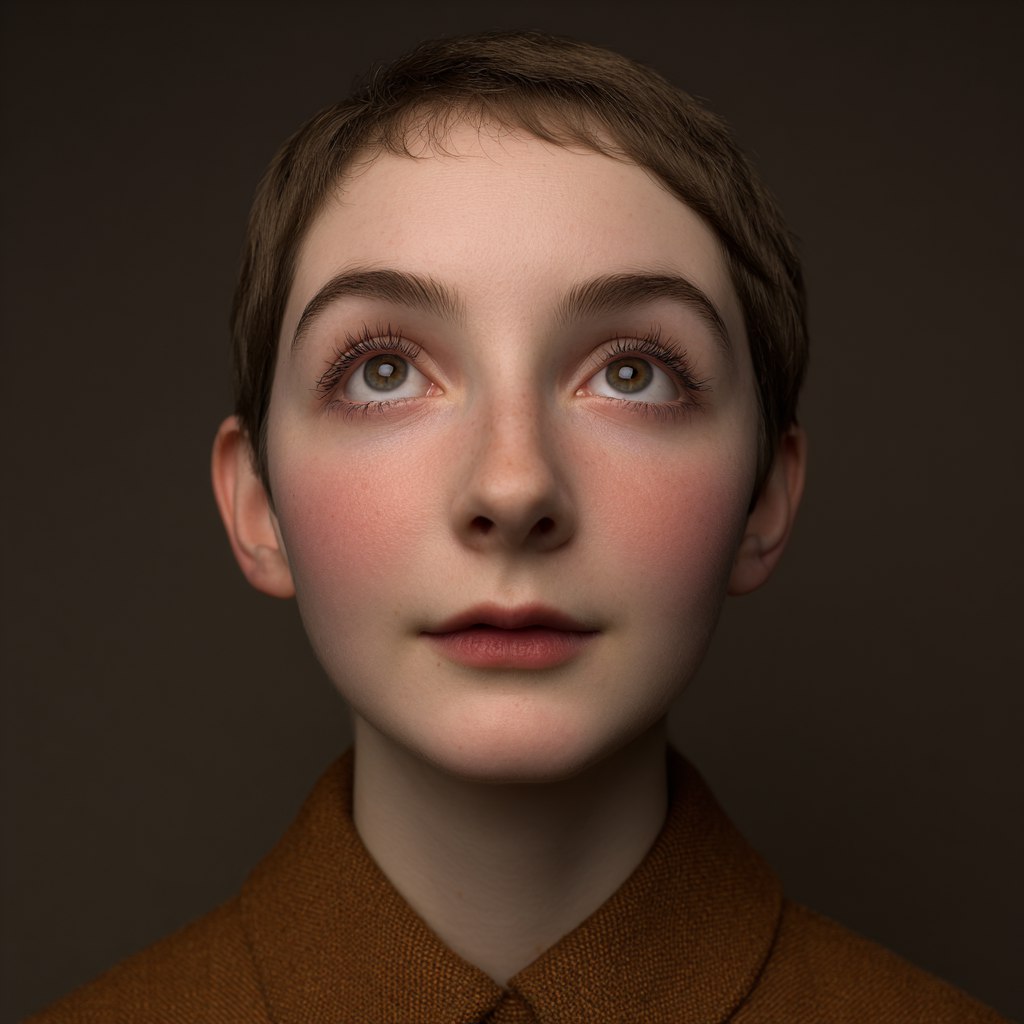
Портрет девушки с короткими волосами, реализм --chaos 100 ⬇️
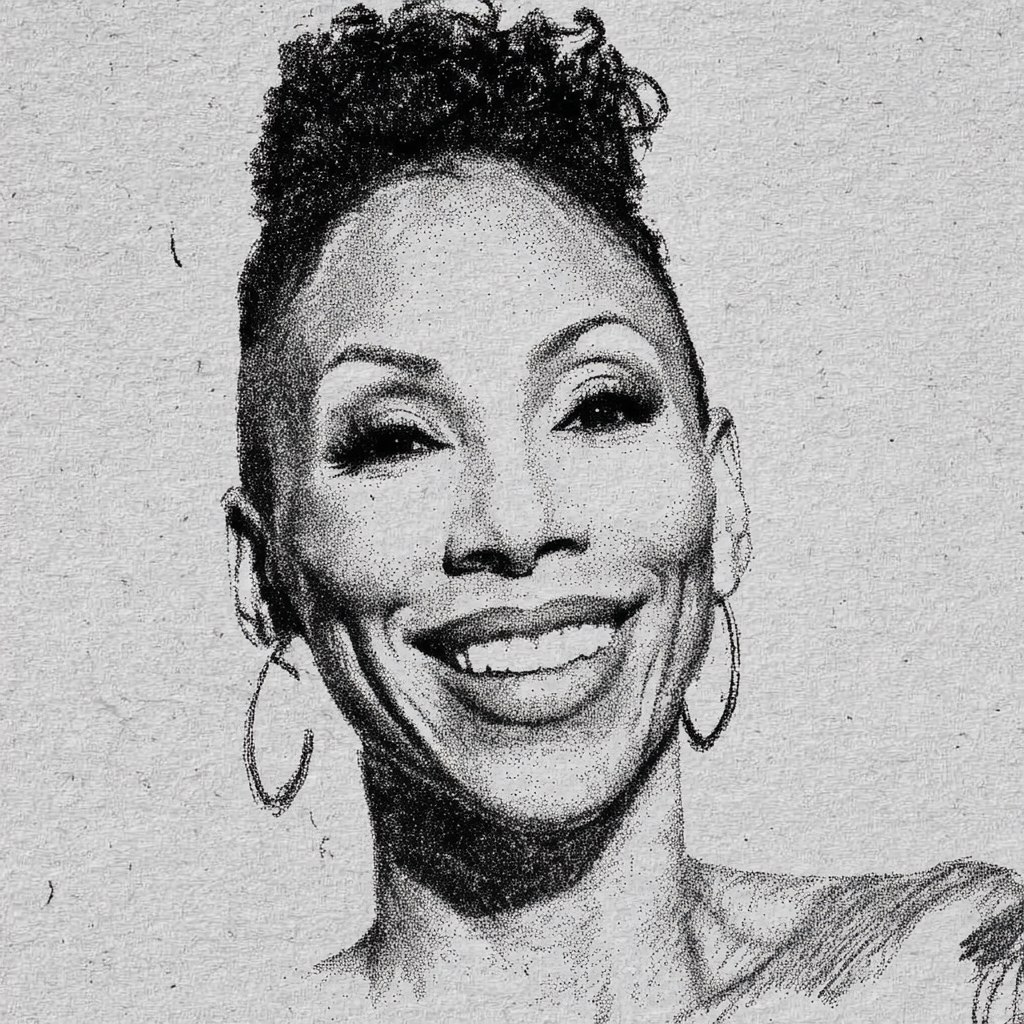
--oref
Параметр позволяет использовать внешний образ (реального человека, предмета, фото) как отправную точку при генерации изображения.
Midjourney будет учитывать:
- композицию
- форму
- позу
- основные черты лица или объекта
Нейросеть не копирует в точности — результат будет в том же духе или по форме.
Пример: --oref https://example.com/photo.jpg
Как использовать --oref
- Найдите или загрузите изображение в интернет (нужна прямая ссылка на .jpg, .png и т.д.).
- В запросе укажите промт, затем добавьте --oref и ссылку. Пример: портрет фэнтезийного рыцаря, эпические доспехи, кинематографическое освещение --oref https://example.com/photo.jpg
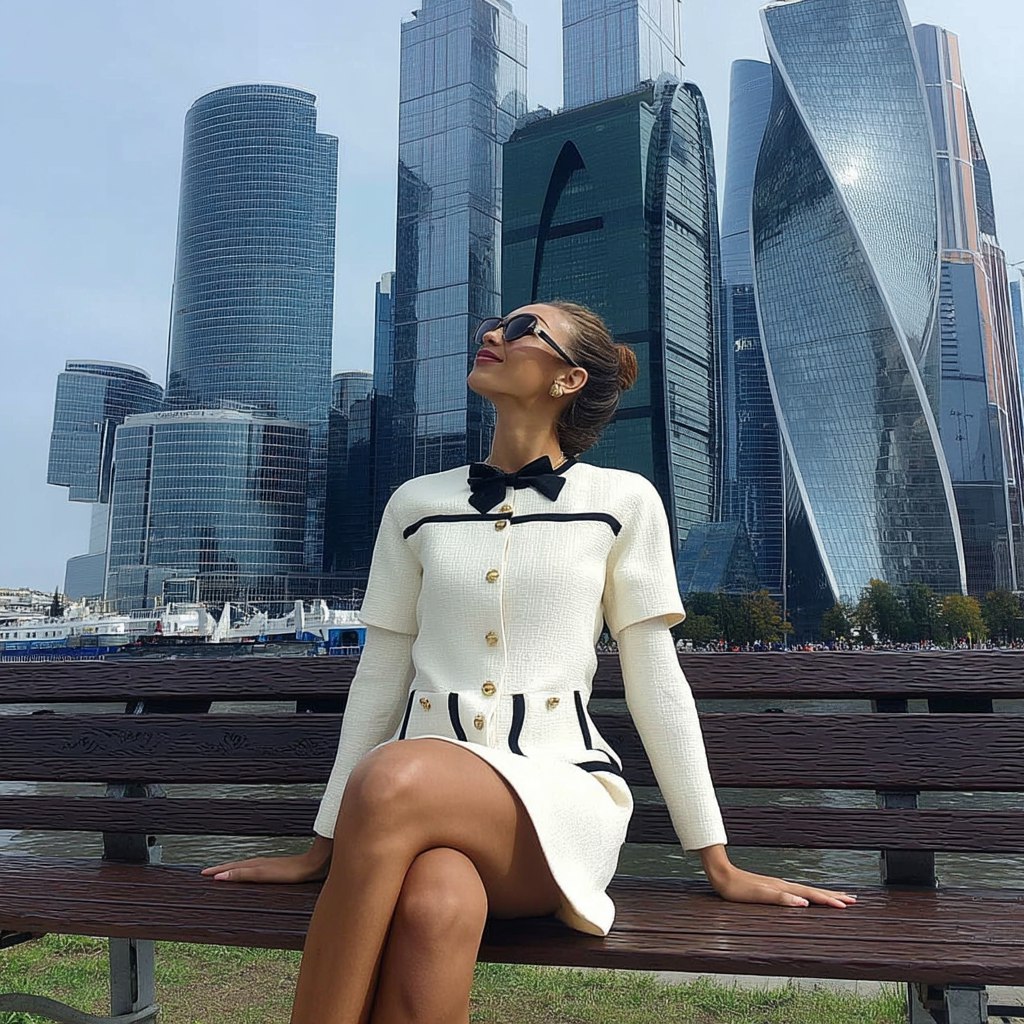
- Midjourney возьмёт форму/позу/основу из изображения по ссылке и стилизует по указанному промту.
Примеры:
Референс https://i.pinimg.com/originals/f4/c0/2c/f4c02c1b460cc11a5cc1b43c3cac7f69.jpg ⬇️
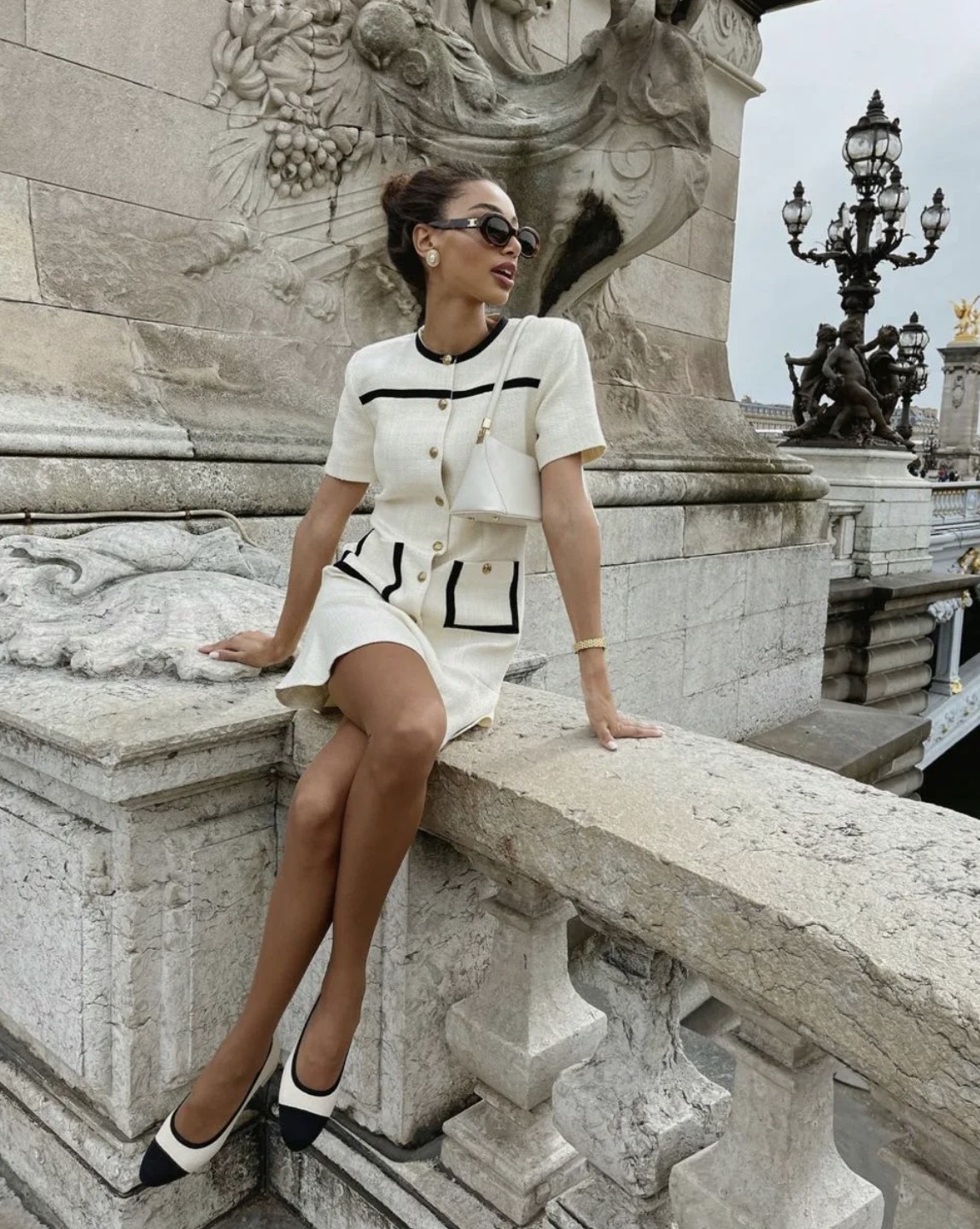
Девушка с белыми волосами сидит на лавочке на фоне небоскребов --oref https://i.pinimg.com/originals/f4/c0/2c/f4c02c1b460cc11a5cc1b43c3cac7f69.jpg ⬇️
--no
Исключение элементов из изображения. Позволяет задать, чего не должно быть на картинке.
Пример: --no текст, --no вода
--quality или --q
Качество изображения. Значения: .25, 1, 2. Чем выше число, тем лучше детализация и дольше генерация.
- --q .25 — самое низкое качество
- --q 2 — высокая детализация
Примеры:
Портрет в стиле фэшн-фотографии --q 1 ⬇️
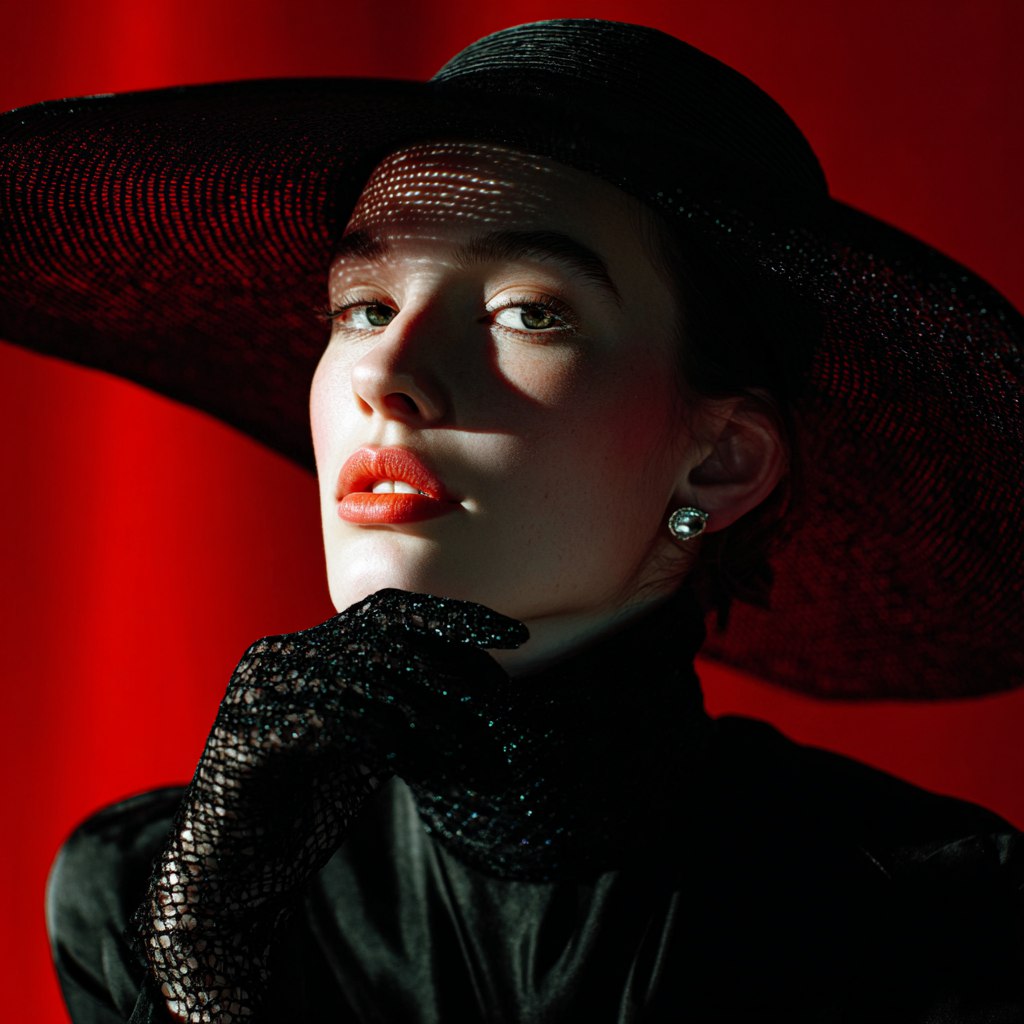
Портрет в стиле фэшн-фотографии --q 2 ⬇️
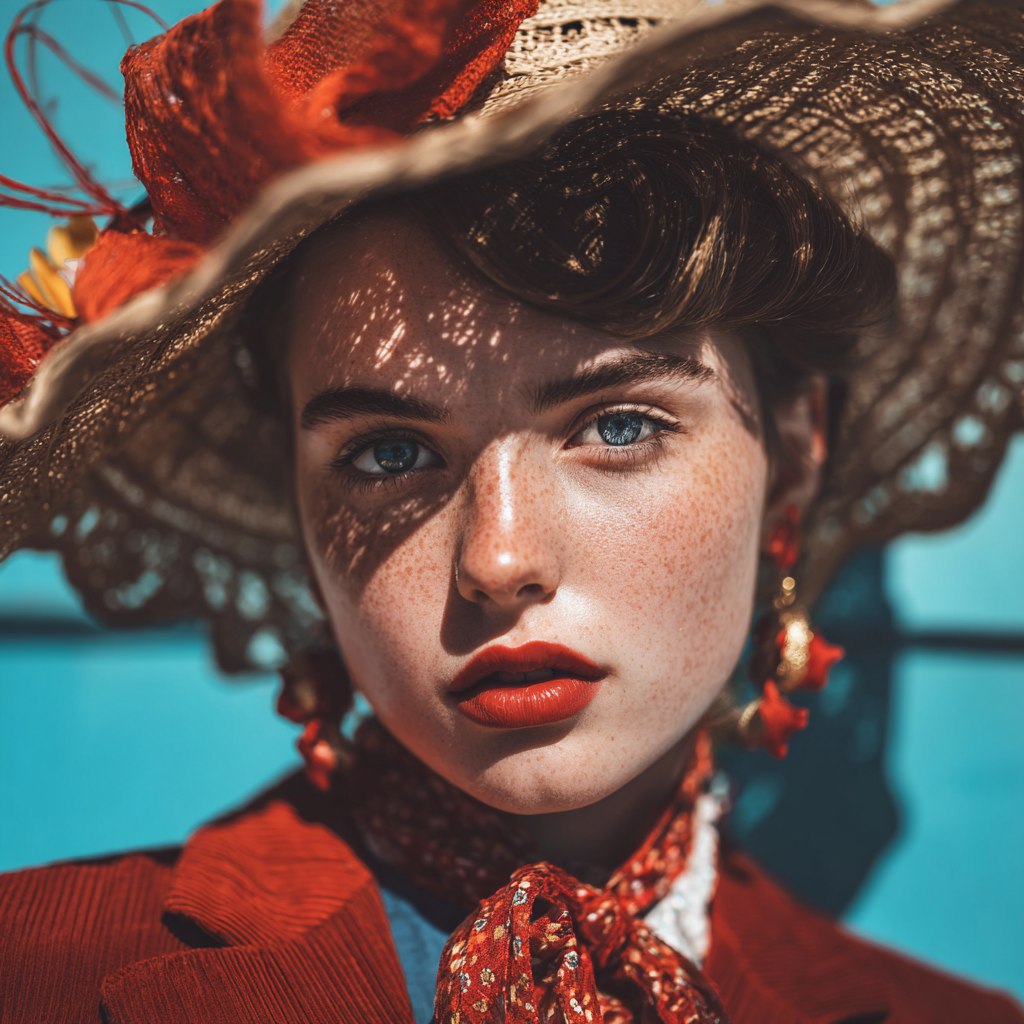
--repeat или --r
Повторная генерация с одним промтом. Позволяет сразу сгенерировать несколько наборов изображений.
Пример: --repeat 4
--seed
--seed — это номер определенной генерации. Если указать один и тот же --seed, Midjourney сгенерирует одинаковую композицию, расположение объектов и основные формы, даже если запустить генерацию в разное время.
Зачем использовать --seed?
- Повторить тот же результат. Если вы получили удачное изображение и хотите создать такое же, но с небольшими изменениями.
- Эксперименты. Менять одно слово в промте — и отслеживать, как оно влияет, оставляя всё остальное неизменным.
- Точная настройка. Для тестирования разных параметров без влияния случайности.
Пример: --seed 123456
--raw
Сырой режим. Отключает автоматическую стилизацию, давая вам больше контроля.
--stylize или --s
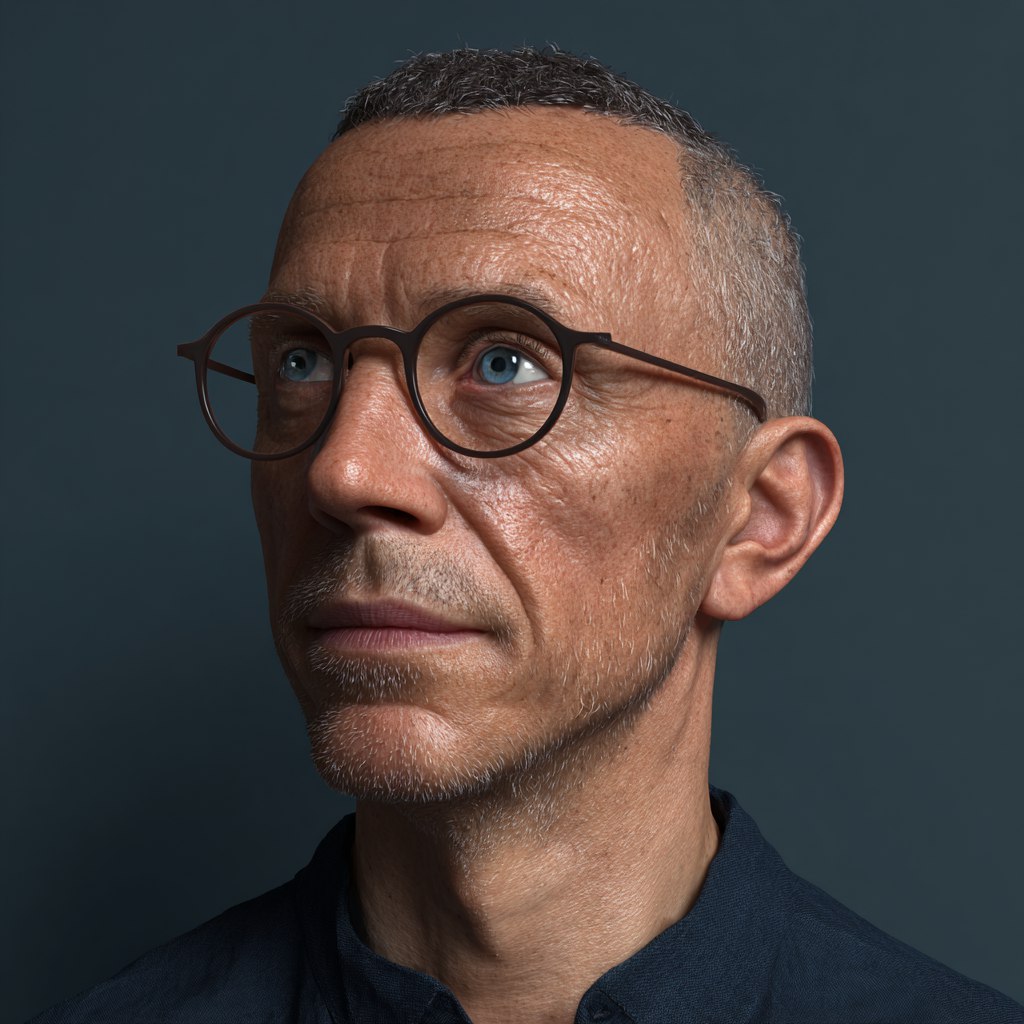
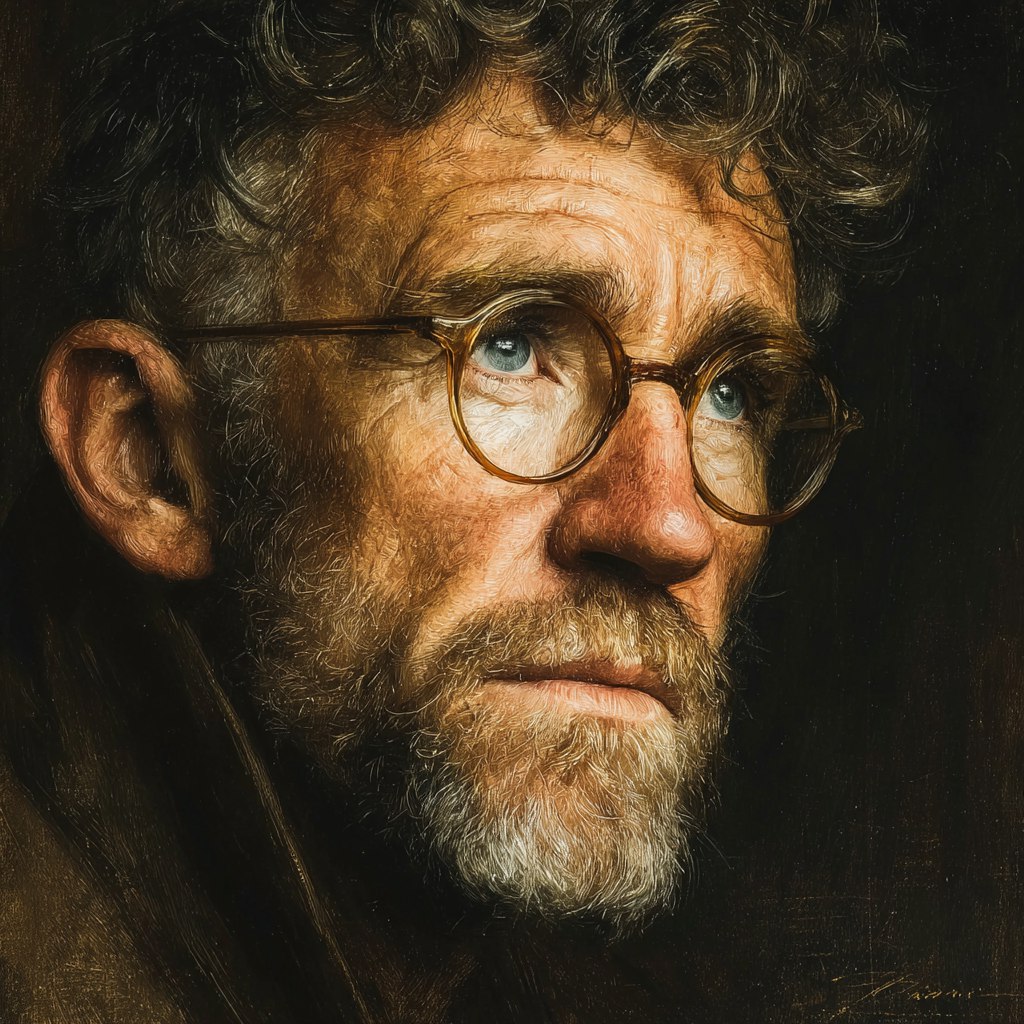
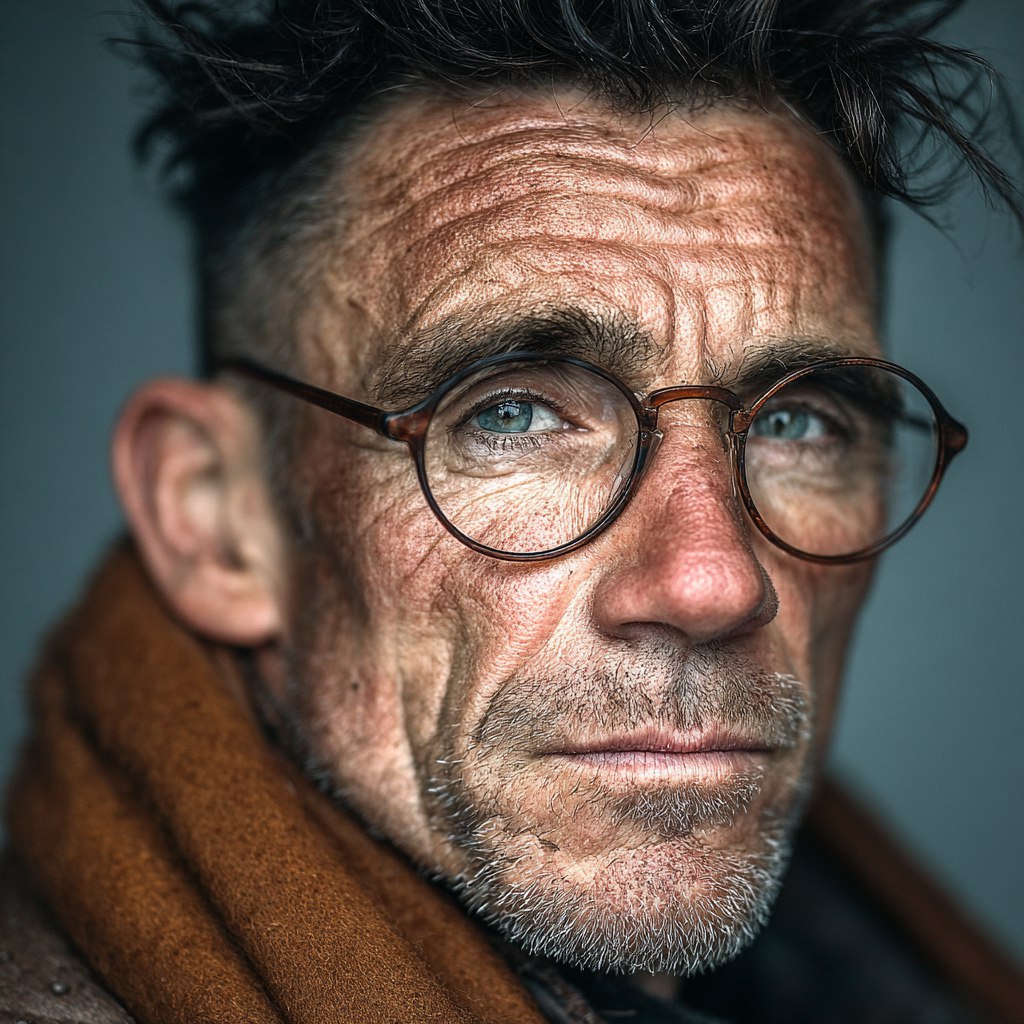
Уровень художественности. Чем выше значение, тем больше креативной стилизации.
- --s 100 — реалистичнее
- --s 1000 — художественнее
Примеры:
Минимальная стилизация: фото мужчины в очках, реалистичный стиль --s 50 ⬇️
Средняя стилизация: фото мужчины в очках, реалистичный стиль --s 500 ⬇️
Сильная стилизация: фото мужчины в очках, реалистичный стиль --s 1000 ⬇️
--sref
Параметр --sref позволяет задать визуальный стиль для генерации нового изображения, используя другое изображение как образец стиля. Это значит, что Midjourney будет ориентироваться не на содержание изображения по ссылке, а на его художественные характеристики: цветовую палитру, текстуры, светотень, мазки, атмосферу и общую стилистику.
Простыми словами: --sref = «Сделай мой новый арт в таком же стиле, как вот это изображение».
Когда полезен --sref:
- Хотите, чтобы все ваши арты выглядели в едином визуальном стиле.
- Нашли классный стиль (например, пастель, комикс, скетч, акварель) — и хотите применить его к своему сюжету.
- Генерируете арт в стиле конкретного художника (если есть подходящий референс).
Пример: замок на скале на закате --sref https://yourdomain.com/my-style.jpg
Midjourney создаст изображение замка, но в том же художественном стиле, что и на изображении по ссылке my-style.jpg.
Примеры изображений:
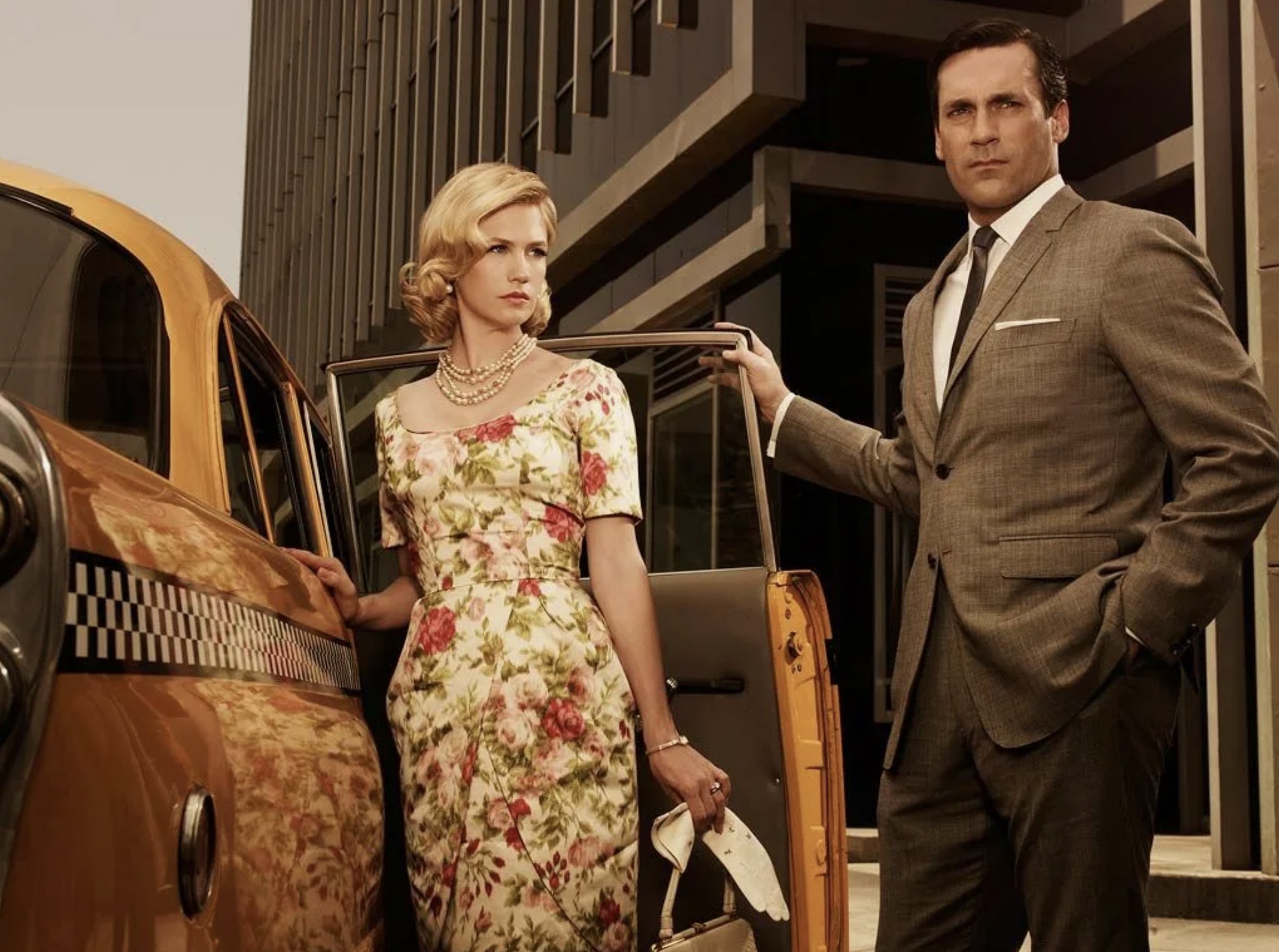
Референс: https://i.pinimg.com/originals/c2/54/56/c25456bf78139ffa853ebcbc2273dc02.jpg ⬇️
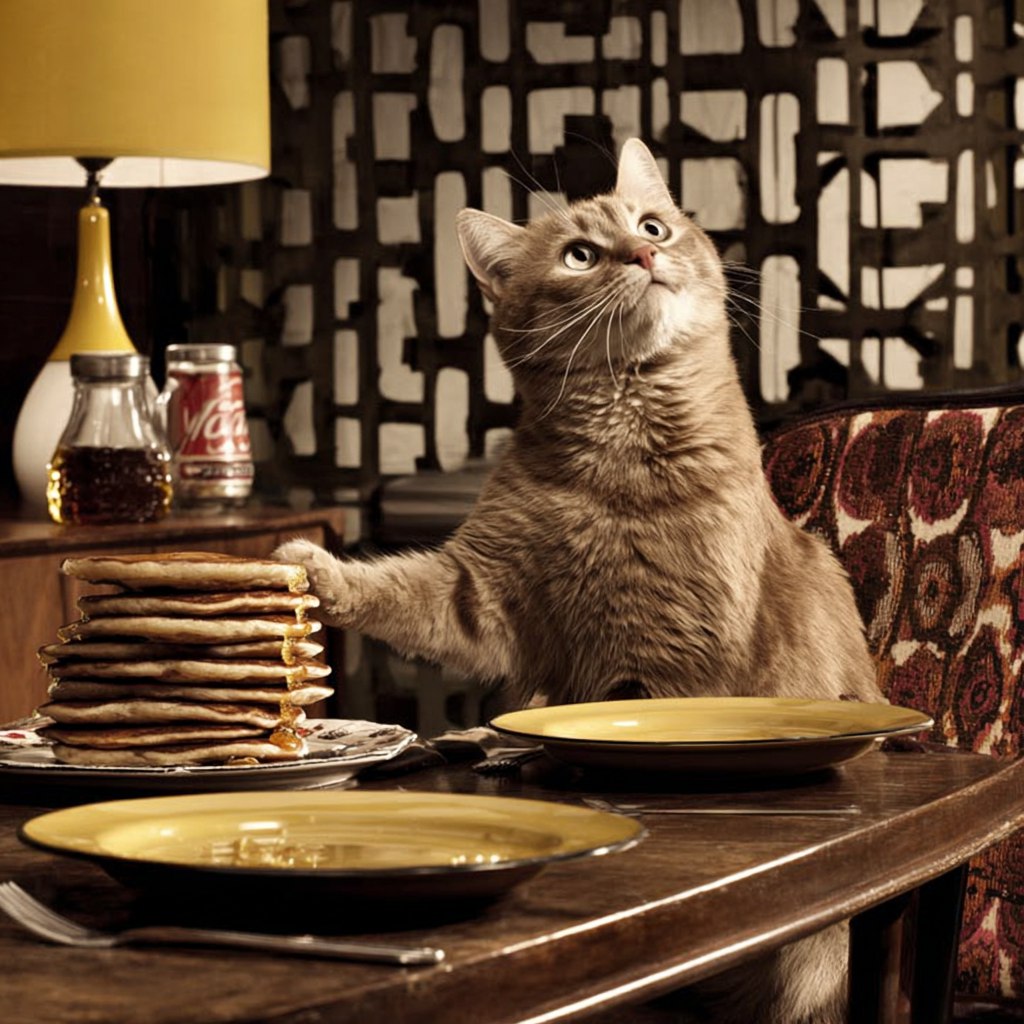
Забавный кот, который пытается приготовить блины --sref https://i.pinimg.com/originals/c2/54/56/c25456bf78139ffa853ebcbc2273dc02.jpg ⬇️
Важно: Ссылка должна вести на открытое изображение в интернете, доступное без авторизации. Файл должен быть в поддерживаемом формате: .jpg или .png. В отличии от --iw (image weight), --sref не передаёт содержание изображения — только стиль.
--tile
--tile отвечает за генерацию бесшовных (тайлинговых) паттернов — изображений, которые можно бесконечно повторять по горизонтали и вертикали без видимых стыков и швов.
Простыми словами: --tile = «Создай такую картинку, которую можно использовать как бесшовный фон или текстуру, чтобы она выглядела одинаково при повторении».
Зачем нужет параметр?
- Для создания текстур, например, обоев, тканей, декоративных покрытий.
- Для фонов на веб-сайтах и в дизайне, где нужно повторение изображения.
- Для игровых ассетов и 3D-моделирования, чтобы покрытие выглядело цельным и без швов.
- Для любых проектов, где нужен плавный, повторяющийся узор.
Как использовать:
- Добавьте параметр --tile в конце вашего промта: цветочный узор с листьями и цветами --tile
- Midjourney создаст изображение с цветочным узором, которое можно будет бесшовно повторять.
--v или --version
Версия нейросети, например --v 7 или --v 8.1. Если параметр не указан, используется версия по умолчанию. Цена генерации от версии не зависит — она определяется режимом Fast, Relax или Turbo.
--weird
Необычность. Значения от 0 до 3000. Позволяет создавать сюрреалистические и странные арты. Чем выше значение, тем более необычным получится результат.
Пример: --weird 1200
--iw
Вес изображения. Когда вы добавляете к текстовому промту одно или несколько изображений, Midjourney старается учитывать и визуальный стиль изображения, и смысл текстового описания. Параметр --iw позволяет задать, что важнее: более низкое значение --iw — Midjourney будет больше полагаться на текст; более высокое значение --iw — визуальная составляющая будет доминировать.
- --iw 0.25 — слабое влияние: Midjourney будет больше полагаться на текст
- --iw 1 — влияние картинки и текста равносильны
- --iw 2 — приоритет изображения: визуальная составляющая будет доминировать
--niji
Аниме-режим. Активация модели Niji, ориентированной на аниме-эстетику и восточные стили.
Промты для Миджорней и результаты генерации картинок
Попробуйте бесплатно
Одна генерация в подарок — прямо здесь, без регистрации на сайте.
Генерация запущена
Обычно занимает 5–10 секунд…
Получи больше возможностей у нас на сайте
Войдите в аккаунт TurboText — и продолжайте генерировать по тарифу прямо здесь.
Вход в TurboText
Войдите в аккаунт TurboText — генерации продолжатся прямо здесь, по вашему тарифу.

Выберите тариф
Токены спишутся за генерации — эта нейросеть стоит 2 за запуск.
Загружаем тарифы…
Карты не из России (Беларусь, Казахстан, Узбекистан и другие страны) — через InWork, остальное — через ЮKassa. Тариф активируется автоматически после оплаты, вы вернётесь в эту же статью.
Проверяем оплату…
Nano Banana Lite · одна генерация — бесплатно, без входа. Дальше — войдите в аккаунт TurboText и продолжайте по тарифу прямо здесь.
Есть аккаунт TurboText?
Опишите картинку — нейросеть её нарисует. Приложите фото — вместо этого отредактирует его.
Фото приложено — опишите, что с ним сделать.
Запрос улучшен нейросетью
Все статьи про Nano Banana 2.0 Lite → 152 материала с промптами и примерами